
Как оплатить утилизационный сбор и таможенную пошлину через СберБанк Онлайн
Инструкция для тех, кому нужно оплатить утилизационный сбор и таможенную пошлину по реквизитам в приложении СберБанк Онлайн. Перед оплатой обязательно сверяйте реквизиты со своей квитанцией — код таможенного органа и ОКТМО могут отличаться в вашем случае.
Ещё не уверены в точной сумме? Сверьте расчёт в бесплатном калькуляторе таможенных платежей — пошлина, утильсбор и сборы за оформление считаются по официальным ставкам, до перевода денег.
Реквизиты для оплаты
| Получатель | Межрегиональное операционное УФК (ФТС России) |
| ИНН получателя | 7730176610 |
| КПП | 773001001 |
| Счёт получателя (казначейский) | 03100 643 0 0000 0019502 |
| БИК банка получателя | 024501901 |
| Корр. счёт банка получателя | 40102810045370000002 |
| КБК | 153 010 613 01 01 0000 510 |
| Основание платежа | 00 — иные случаи (штрафы, сборы и др.) |
| Статус плательщика | 16 — Физическое лицо |
| Код таможенного органа | 10000010* |
| Назначение платежа | Утильсбор / авансовые платежи в счёт будущих таможенных платежей |
* Код таможенного органа может отличаться в зависимости от того, где вы оформляете авто. Если сомневаетесь — уточните у нас или сверьте с квитанцией. Актуальность остальных реквизитов рекомендуем дополнительно проверять на официальной странице ФТС.
Инструкция: видео или скриншоты
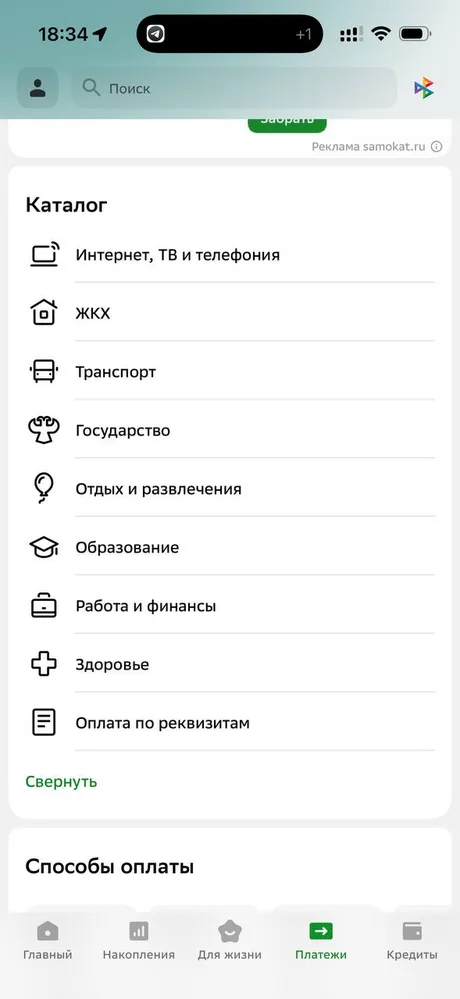
Откройте оплату по реквизитам
В приложении нажмите «Оплатить» (или «Платежи»), пролистайте вниз и выберите «Оплата по реквизитам».
Введите ИНН таможни
Введите ИНН получателя 7730176610 — система предложит категорию «Сборы, пошлины и штрафы».
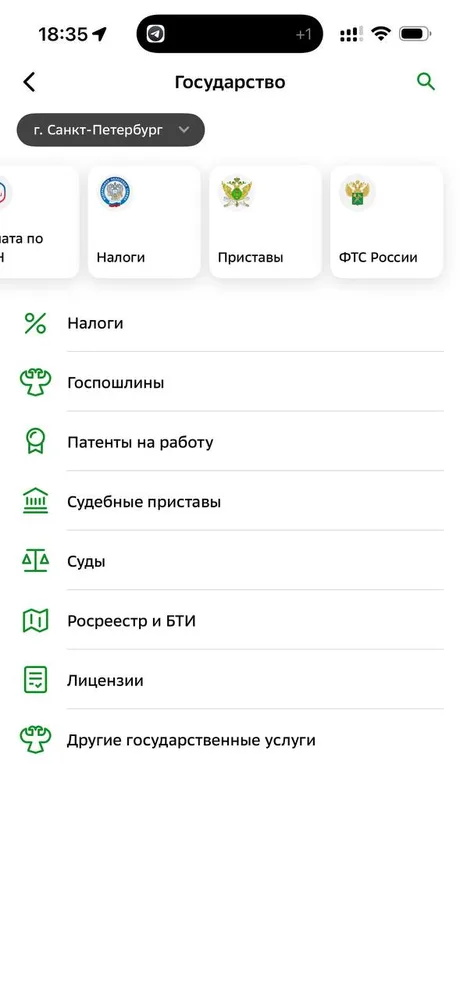
Выберите организацию
Из списка организаций выберите «ФТС России».
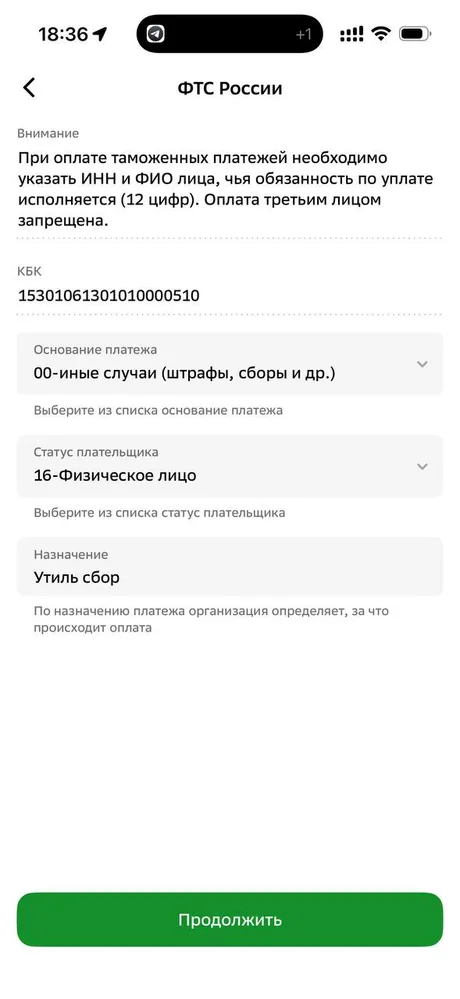
Укажите КБК, основание и статус плательщика
Укажите КБК 153 010 613 01 01 0000 510, основание платежа «00 — иные случаи (штрафы, сборы и др.)» и статус плательщика «16 — Физическое лицо». В назначении платежа укажите «Утильсбор» или «Авансовые платежи в счёт будущих таможенных платежей».
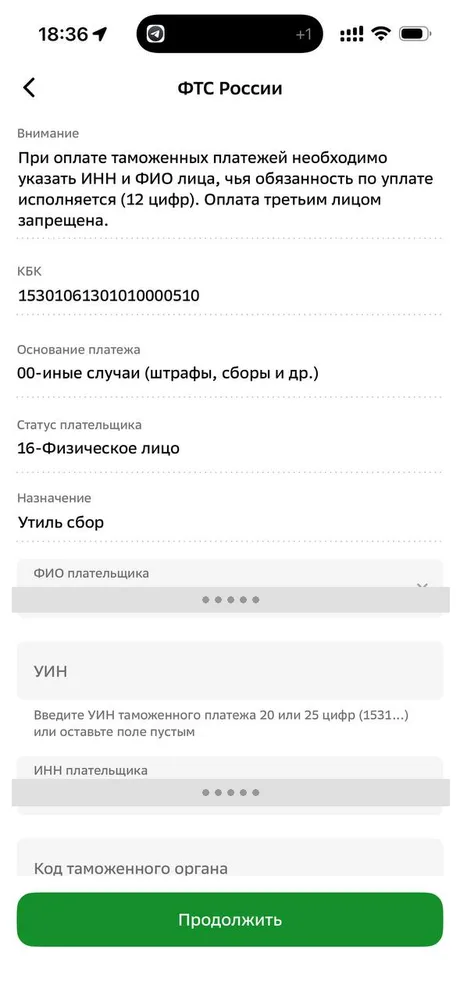
Впишите данные плательщика
Укажите ФИО и ИНН плательщика — это должен быть собственник авто по договору купли-продажи. Поле УИН можно оставить пустым.
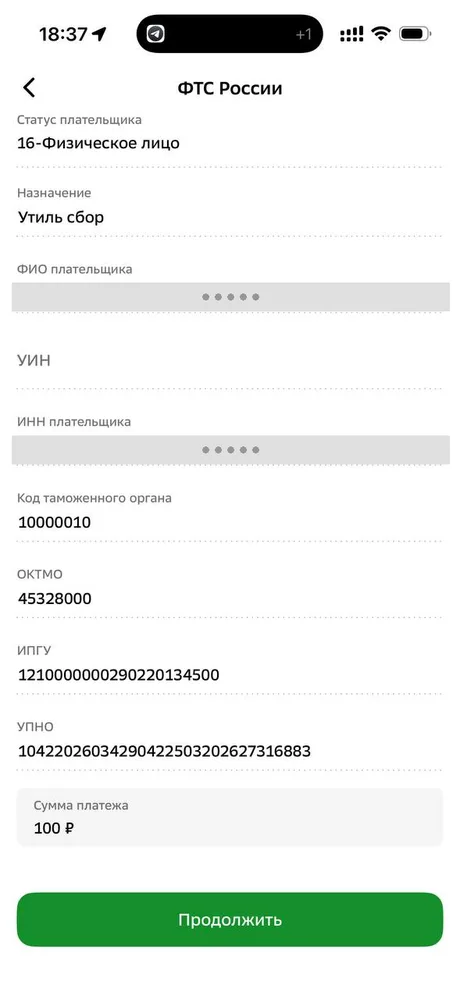
Укажите код таможенного органа
Впишите код таможенного органа — 10000010 (сверьте с квитанцией, если оформляете не через нас).
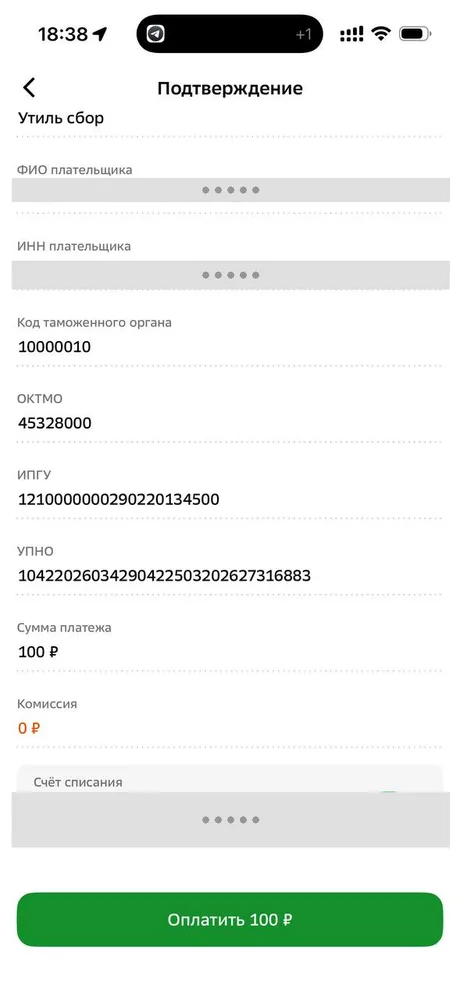
Введите сумму и оплатите
Введите сумму и нажмите «Продолжить» → проверьте данные → «Оплатить».
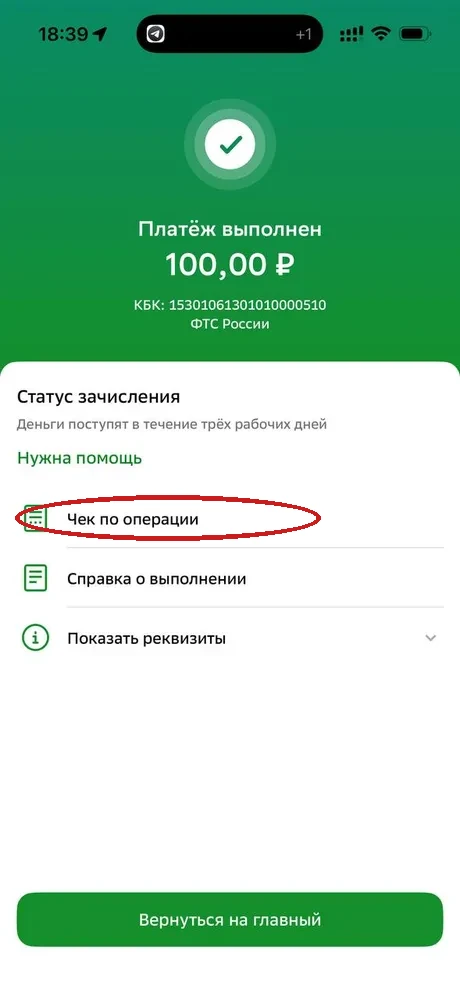
Так выглядит экран после успешной оплаты
Памятка: как оплатить через официальный сайт ФТС картой любого банка →
Памятка: как оплатить утильсбор по QR-коду (быстрее всего) →