
Как скачать справку об оплате утильсбора (ТПО)
Таможенный приходный ордер (ТПО) — официальный документ, подтверждающий, что утилизационный сбор оплачен. Он нужен для постановки автомобиля на учёт в ГИБДД, а иногда — и нам, чтобы проверить корректность оплаты перед оформлением. Скачать ТПО можно самостоятельно, за 5 минут, через личный кабинет ФТС — вот как это сделать.
Ещё не уверены в точной сумме? Сверьте расчёт в бесплатном калькуляторе таможенных платежей — пошлина, утильсбор и сборы за оформление считаются по официальным ставкам, до перевода денег.
Инструкция: видео или скриншоты
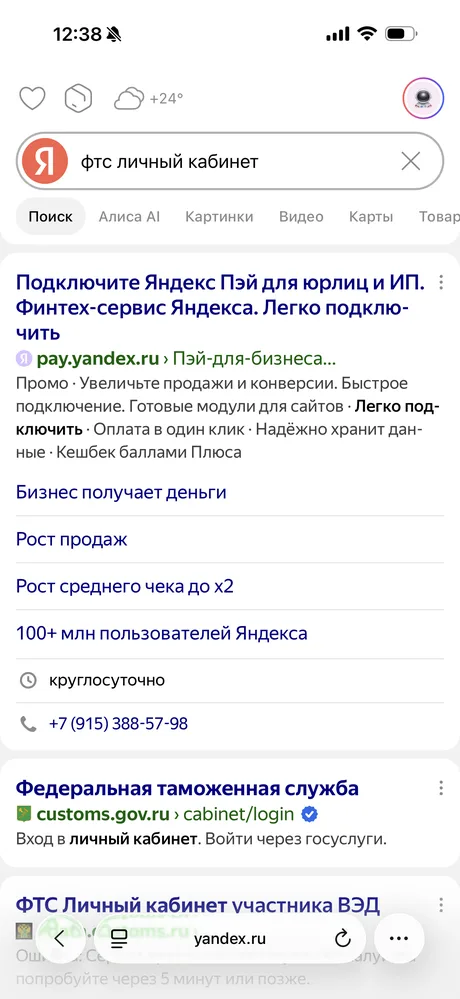
Откройте личный кабинет ФТС
В браузере на телефоне или компьютере введите в поиске «ФТС личный кабинет» и откройте сайт edata.customs.ru — это личный кабинет участника ВЭД Федеральной таможенной службы.
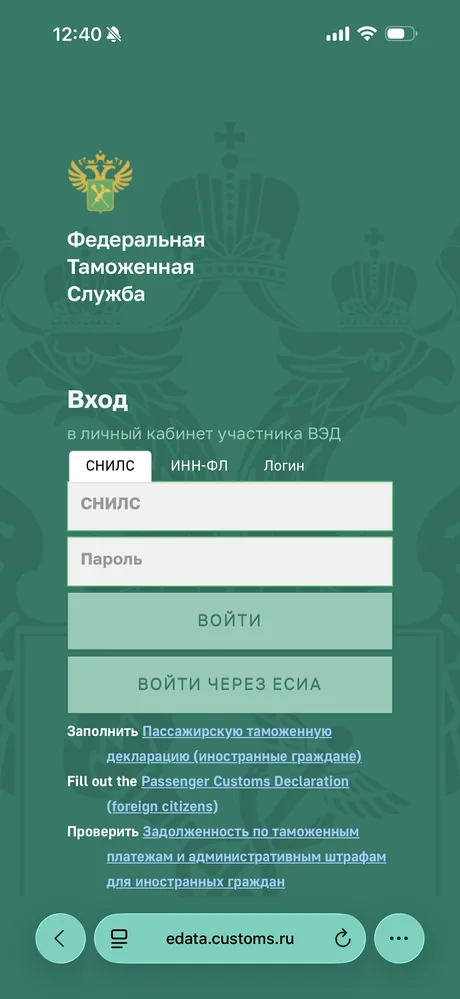
Нажмите «Войти через ЕСИА»
На странице входа не нужно ничего вводить в поля «СНИЛС» и «Пароль» — сразу нажимайте кнопку «Войти через ЕСИА» ниже. Это вход через Госуслуги.
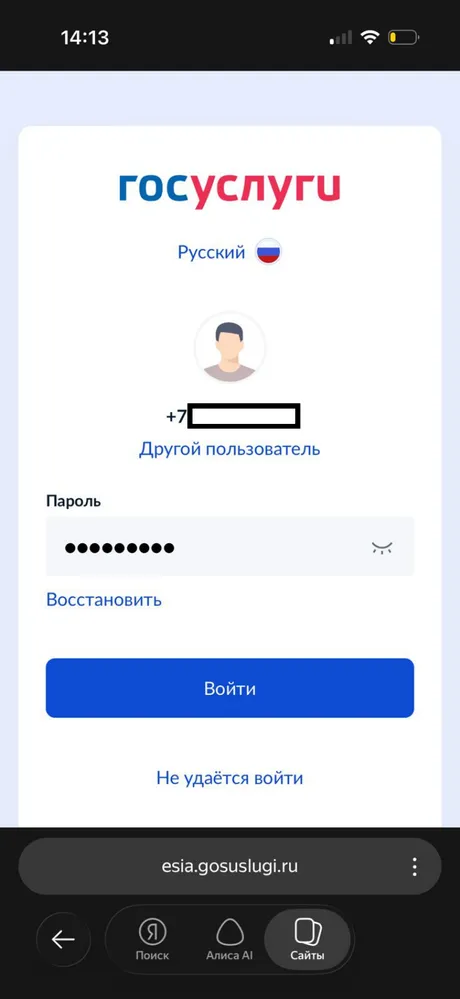
Войдите через Госуслуги
Откроется страница esia.gosuslugi.ru. Введите пароль от своей учётной записи Госуслуг (это ваши личные данные для входа) и нажмите «Войти».
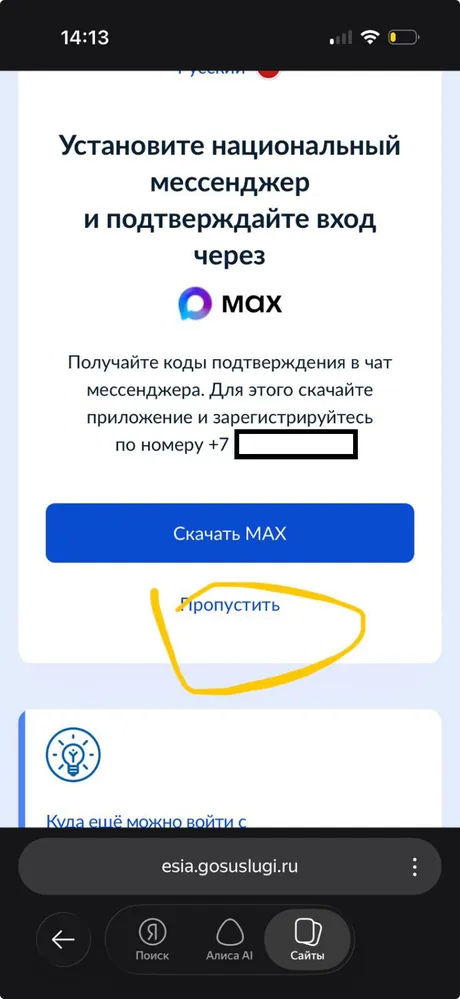
Пропустите экран про мессенджер
Если Госуслуги предложат установить мессенджер для подтверждения входа — просто нажмите «Пропустить». Устанавливать его не нужно.
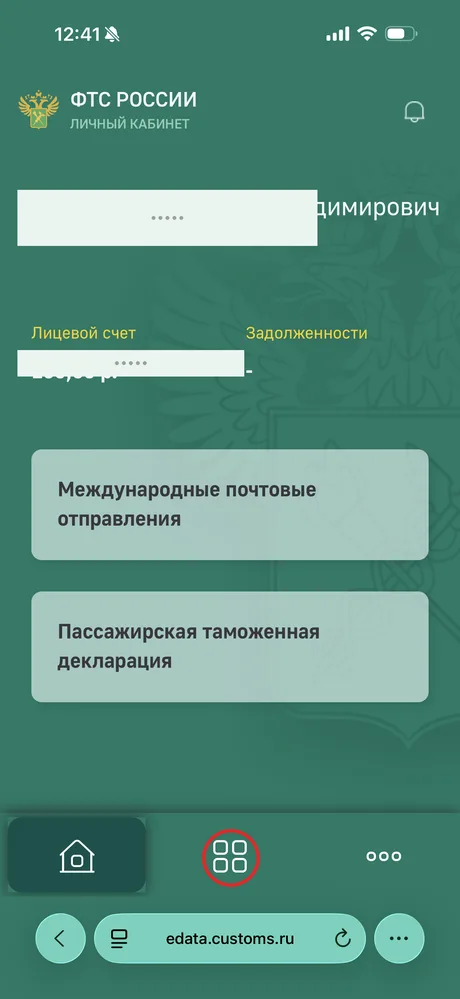
Откройте меню сервисов
Вы попадёте в личный кабинет ФТС — там уже видно ваш лицевой счёт. Внизу экрана нажмите на значок меню (четыре квадратика, обведён на скриншоте).
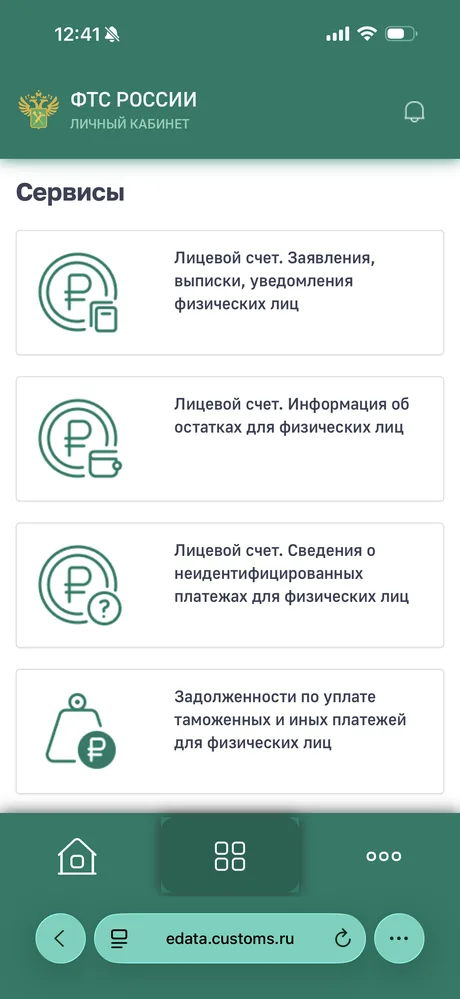
Пролистайте список сервисов
Откроется список доступных сервисов. Прокрутите экран вниз — нужный раздел находится чуть ниже.
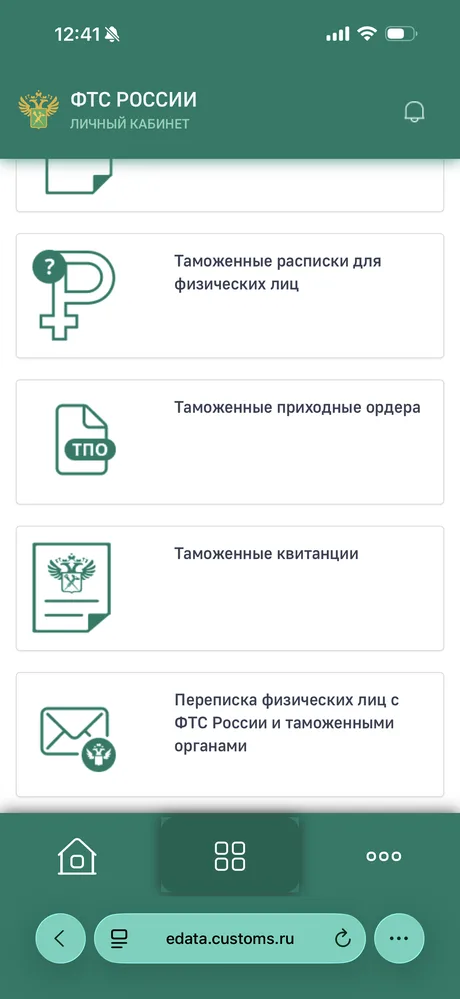
Выберите «Таможенные приходные ордера»
Найдите плитку с пометкой «ТПО» — «Таможенные приходные ордера» — и нажмите на неё.
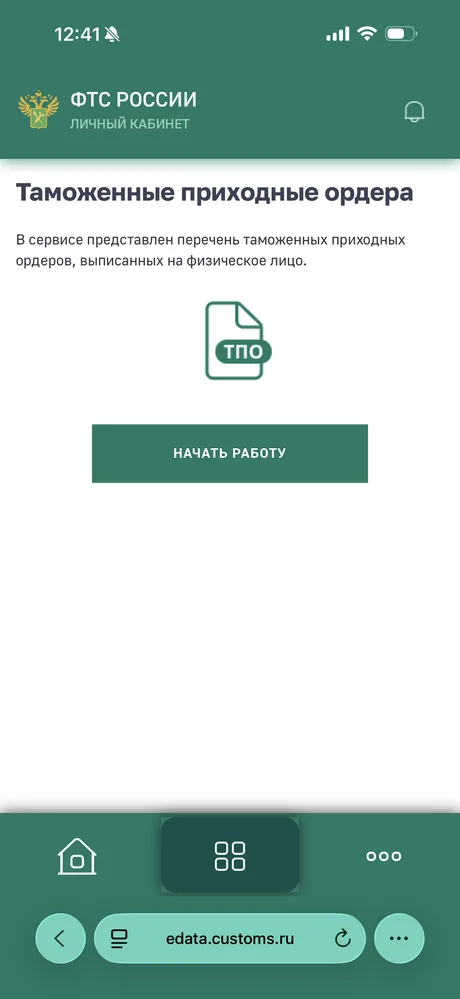
Нажмите «Начать работу»
Откроется описание сервиса — нажмите зелёную кнопку «Начать работу», чтобы увидеть список ваших ордеров.
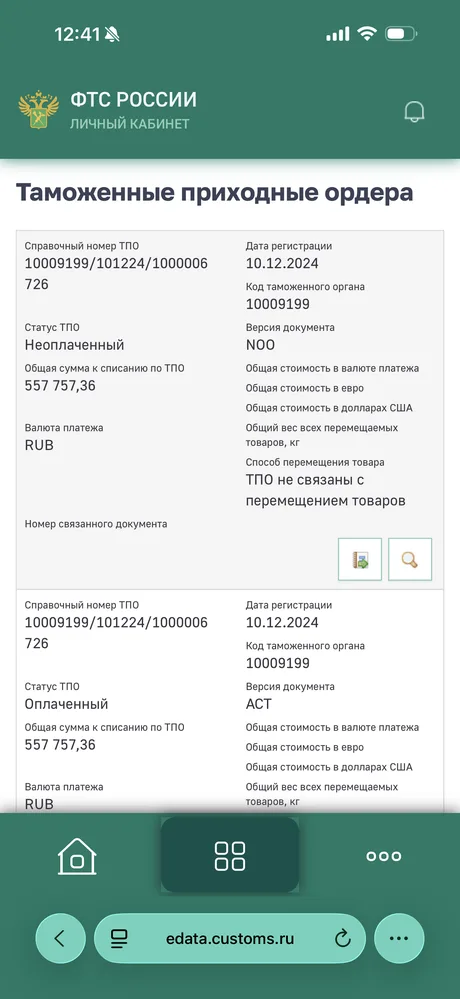
Найдите нужный ордер и откройте просмотр
В списке появятся ваши ордера — они могут быть со статусом «Неоплаченный» или «Оплаченный». Найдите нужный по дате регистрации со статусом «Оплаченный» и нажмите на значок лупы рядом с ним.
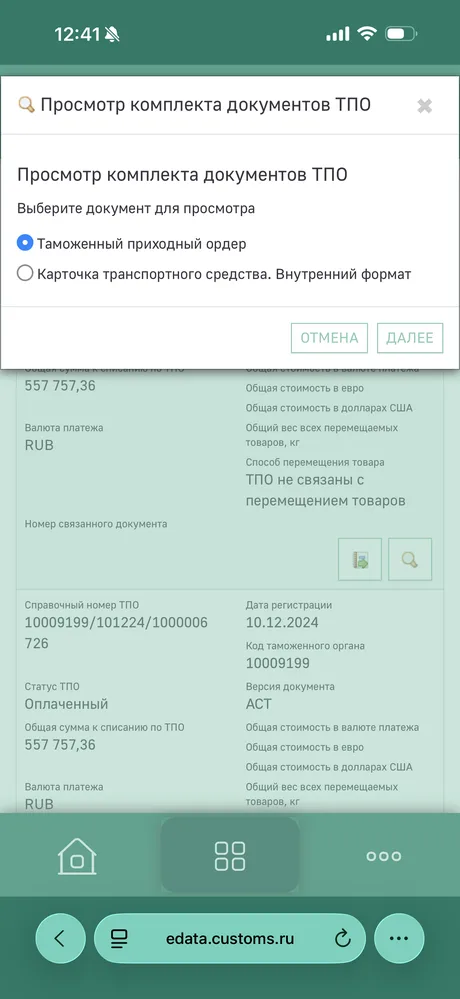
Выберите документ и нажмите «Далее»
В появившемся окне отметьте пункт «Таможенный приходный ордер» (выбран по умолчанию) и нажмите «Далее».
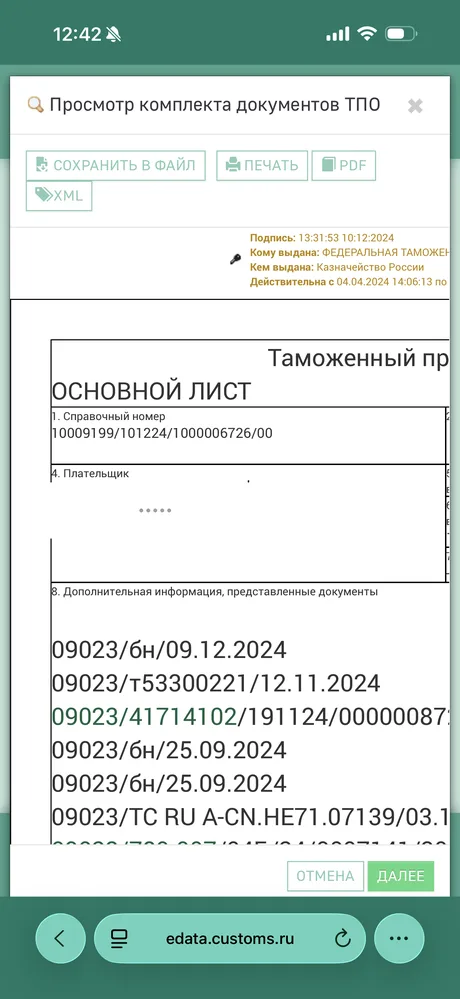
Скачайте документ
Откроется предпросмотр документа. Вверху доступны кнопки «Сохранить в файл», «Печать», «PDF» и «XML» — нажмите «PDF», и файл со справкой об оплате утильсбора сохранится на ваше устройство. Его можно распечатать или переслать нам для проверки.
Ещё не оплатили утильсбор? Памятка: как оплатить через приложение ВТБ →